동네 미용실, 무작정 방문하면 대기 시간만 길어지고 원하는 디자이너분께 서비스 받기 어려운 경우가 많습니다. 네이버로 미용실 평점·리뷰를 확인하고 디자이너를 미리 예약하는 방법, 그리고 네이버페이 간편결제까지! 이번 글에서 모두 알려드립니다. 지금부터 소개하는 방법으로 미용실을 편리하게 이용해보세요.
네이버에서 미용실 예약하는 방법
네이버를 통해 미용실을 예약하는 방법은 아래와 같습니다.
1. 먼저 네이버 앱 또는 웹에 접속하여 로그인을 합니다. 그리고 왼쪽 상단 바로가기 메뉴 > 지도를 선택하여 네이버 지도를 열어줍니다.
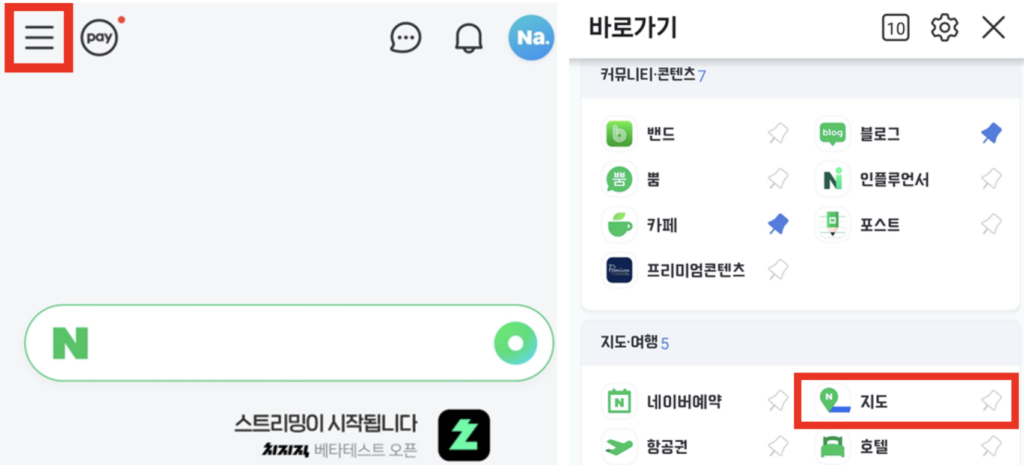
2. 네이버 지도에서 장소, 주소 검색 부분에 ‘미용실’을 검색합니다. 현재 위치를 기반으로 주변의 미용실을 검색해줍니다.
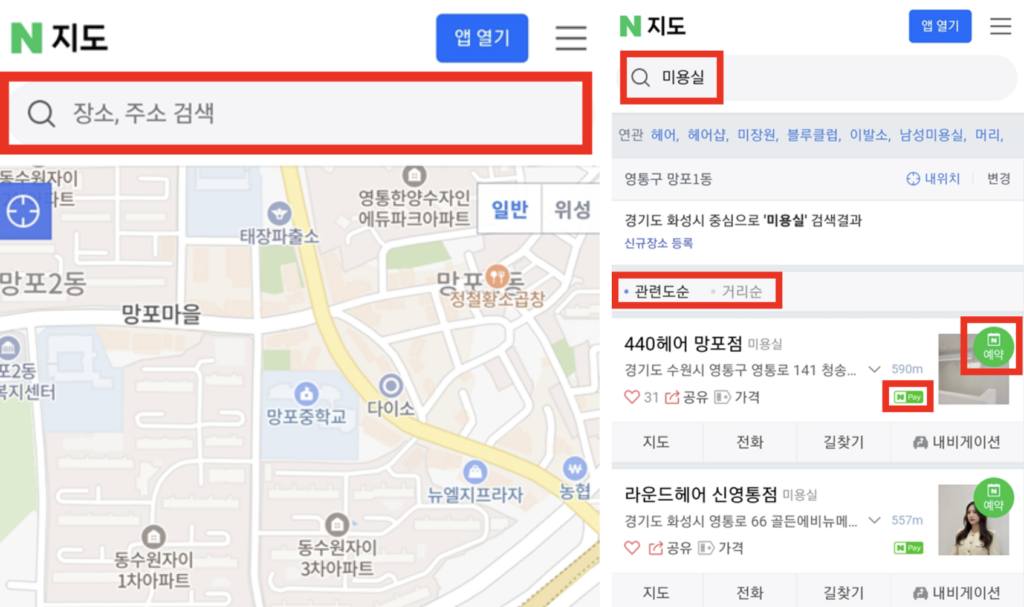
검색 목록은 관련도순, 거리순으로 정렬하여 볼 수 있습니다.
그리고 오른쪽에 녹색의 예약 표시가 있으면 네이버를 통해 예약이 가능한 매장을 의미합니다. 또 NPay 표시가 있으면 네이버페이를 통해 간편결제가 가능한 매장을 의미합니다.
그래서 저는 예약 및 간편결제를 위해서 예약 표시와 NPay 표시가 있는 매장을 주로 선택합니다.
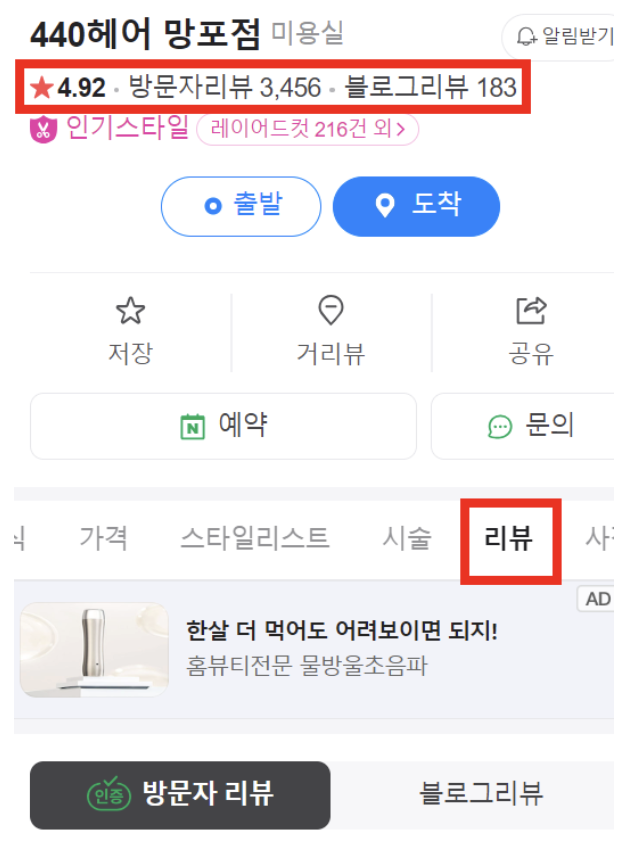
참고로 미용실 검색 시 별점과 함께 리뷰를 확인할 수 있습니다. 리뷰를 선택하면 방문자 및 블로그 리뷰를 확인할 수 있으며, 스타일리스트(디자이너, 실장)별 리뷰도 확인할 수 있습니다.
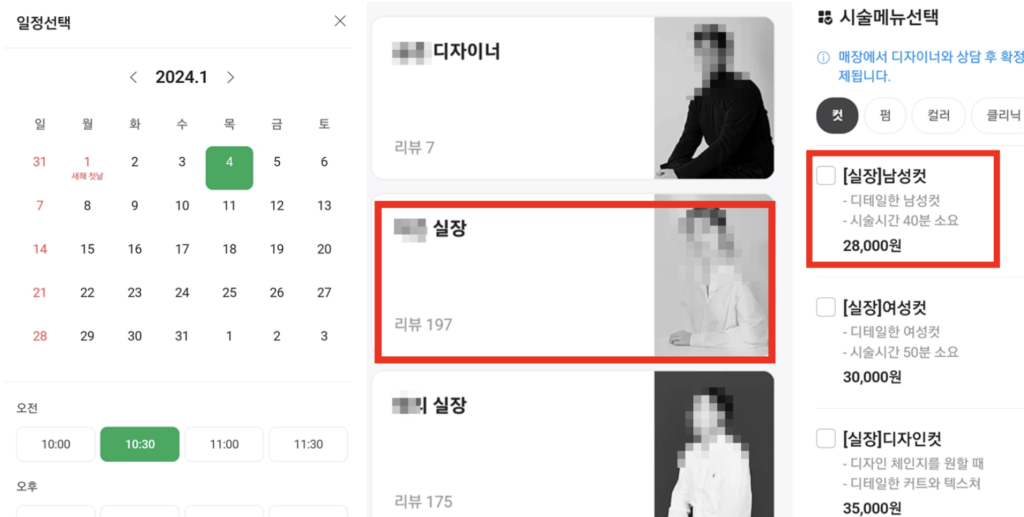
3. 원하는 매장을 선택한 후 예약 일정(날짜, 시간)과 디자이너, 그리고 원하는 시술을 선택합니다.
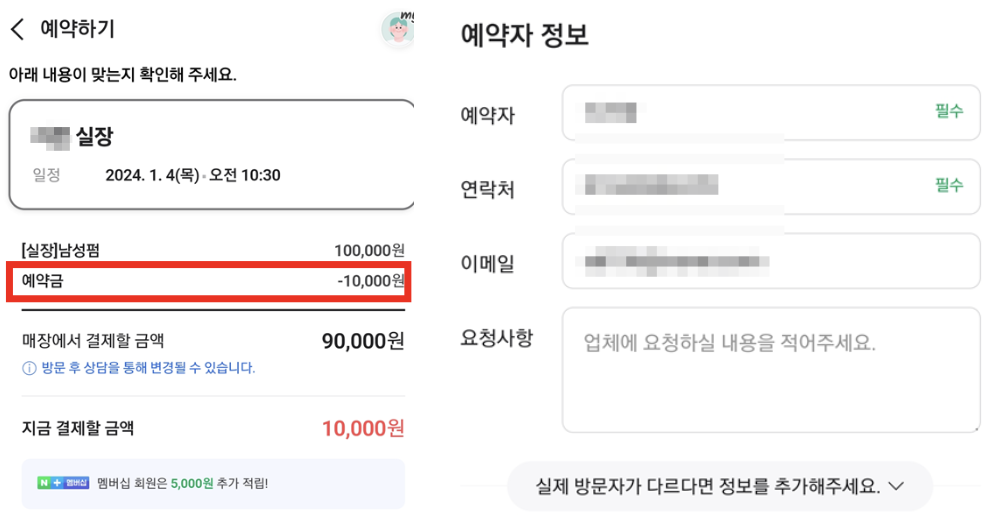
4. 예약한 날짜 및 시간, 디자이너, 시술 등의 정보 및 결제금액을 확인합니다. 그리고 예약자 정보를 입력합니다. 미용실에 요청할 사항이 있을 경우 예약자 정보의 요청사항에 입력해줍니다. 그리고 네이버페이로 결제하려면 결제방법을 네이버페이로 선택하시고, 예약금이 있는 경우엔 예약금도 결제를 해주시면 예약이 완료됩니다.
또한 일부 매장의 경우 예약할 경우 예약금을 받는 경우가 있으므로 결제금액에서 꼭 확인하시기 바랍니다. 보통 예약금은 결제 후 방문 1일 전까지 취소할 경우에는 전액 환불되니 참고바랍니다.
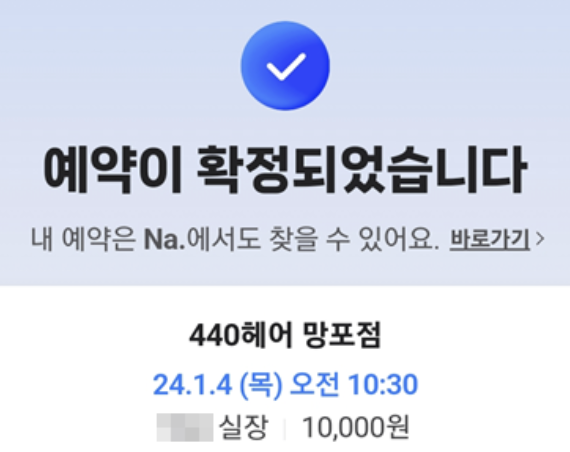
예약금을 결제 또는 예약을 완료하면 아래와 같이 예약이 확정되었다는 문구를 확인할 수 있습니다.
네이버 우측 상단 Na > 최근 예약을 통해서도 예약 내역을 확인할 수 있으니 참고바랍니다.
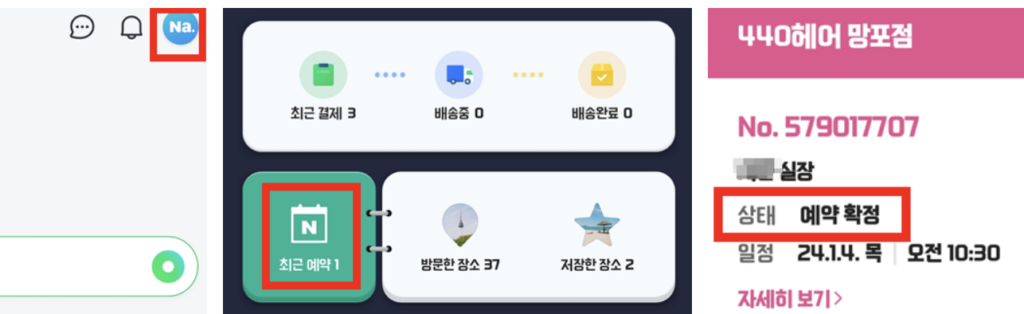
예약 상태가 반드시 예약 확정으로 되어있는지 확인하시고, 만약 예약 확정이 아닌 확인 중이거나 대기 상태라면 방문 전 꼭 미용실에 연락하셔서 확인하시기 바랍니다.
미용실에서 네이버페이로 간편하게 결제하는 방법
앞서 네이버를 통해 미용실 예약 방법에 대해 소개하였다면, 이번에는 미용실에서 컷트나 펌 등 시술을 받은 후 결제하는 방법에 대해 정리하였습니다.
앞서 현금/카드로 직접 결제를 선택하였다면 기존과 동일하게 현금이나 카드를 카운터에 제시하고 결제를 하면 됩니다.
네이버페이 간편결제 방법은 아래와 같습니다.
1. 네이버페이(NPay)로 결제하기를 선택하였다면 매장에서 시술이 끝난 후 카운터에서 네이버페이로 결제 요청을 보내줍니다.
2 결제 요청은 네이버톡톡을 통해 확인하실 수 있습니다. 네이버에서 방문한 미용실을 검색한 후 아래와 같이 문의를 눌러줍니다. 그러면 네이버톡톡 상담창으로 연결되고, 결제요청 메시지를 확인하실 수 있습니다.
시술내역 보고 결제하기를 눌러주면 예약확정 내용에 NPay 결제하기 버튼이 활성화되어 있고, 결제 시 네이버페이 포인트 적립 내용도 확인할 수 있습니다. 결제하기 버튼을 누르면 결제를 할 수 있습니다.
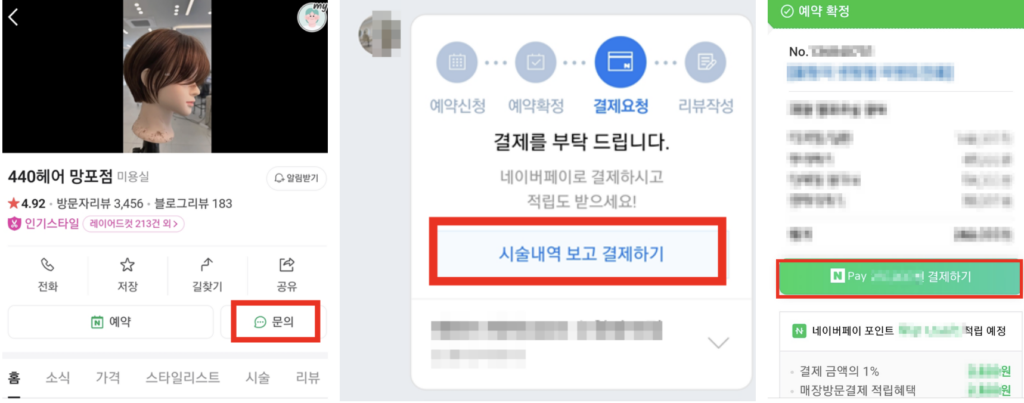
이렇게 네이버페이를 통해 미용실에서 간편하게 결제를 하는 방법에 대해서도 소개하였습니다.
마치며
지금까지 네이버를 활용하여 네이버 지도에서 미용실을 검색하고 네이버페이로 간편하게 결제하는 방법에 대해 알아보았습니다.
미용실 방문 후 대기없이 시술을 받을 수 있는 것은 물론이고 결제까지 간편하니 정말 편리한 서비스인 것 같습니다.
네이버를 활용하면 식당, 미용실 등 다양한 매장 예약이 가능하니 참고하셔서 예약하고 편리하게 이용해보시기 바랍니다.